簽署文件時,圖片欄位完成上傳後,如何調整圖片?
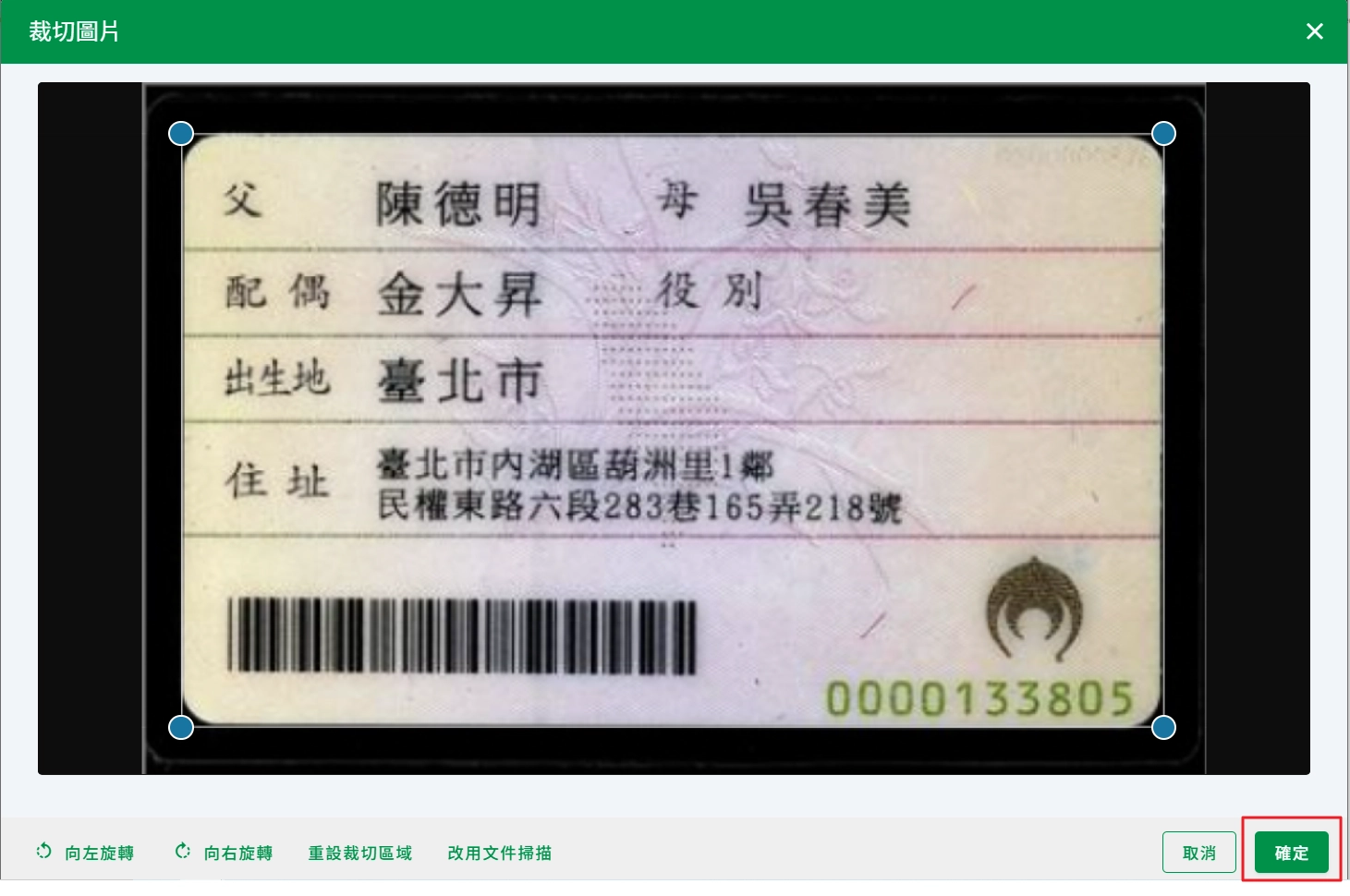
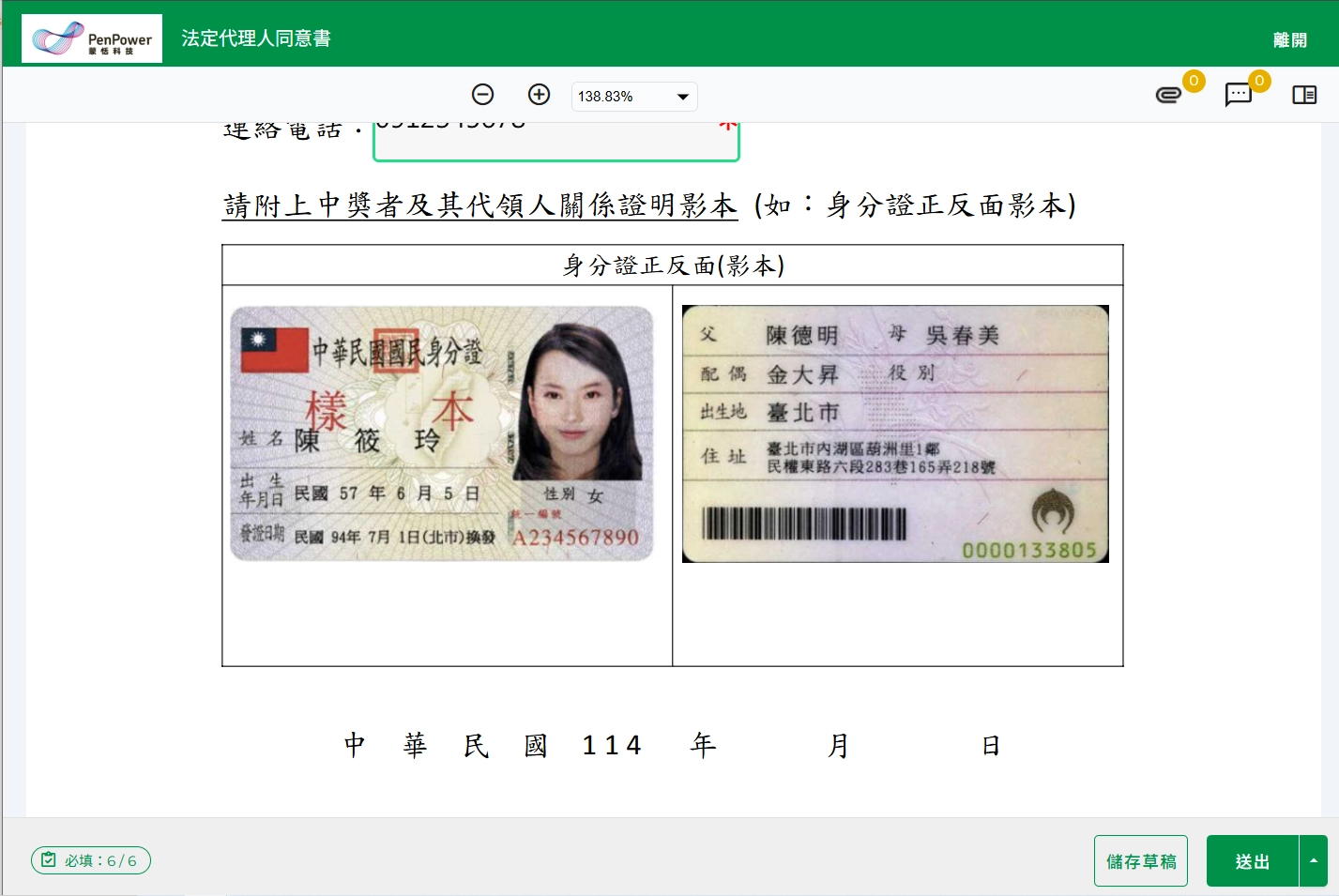
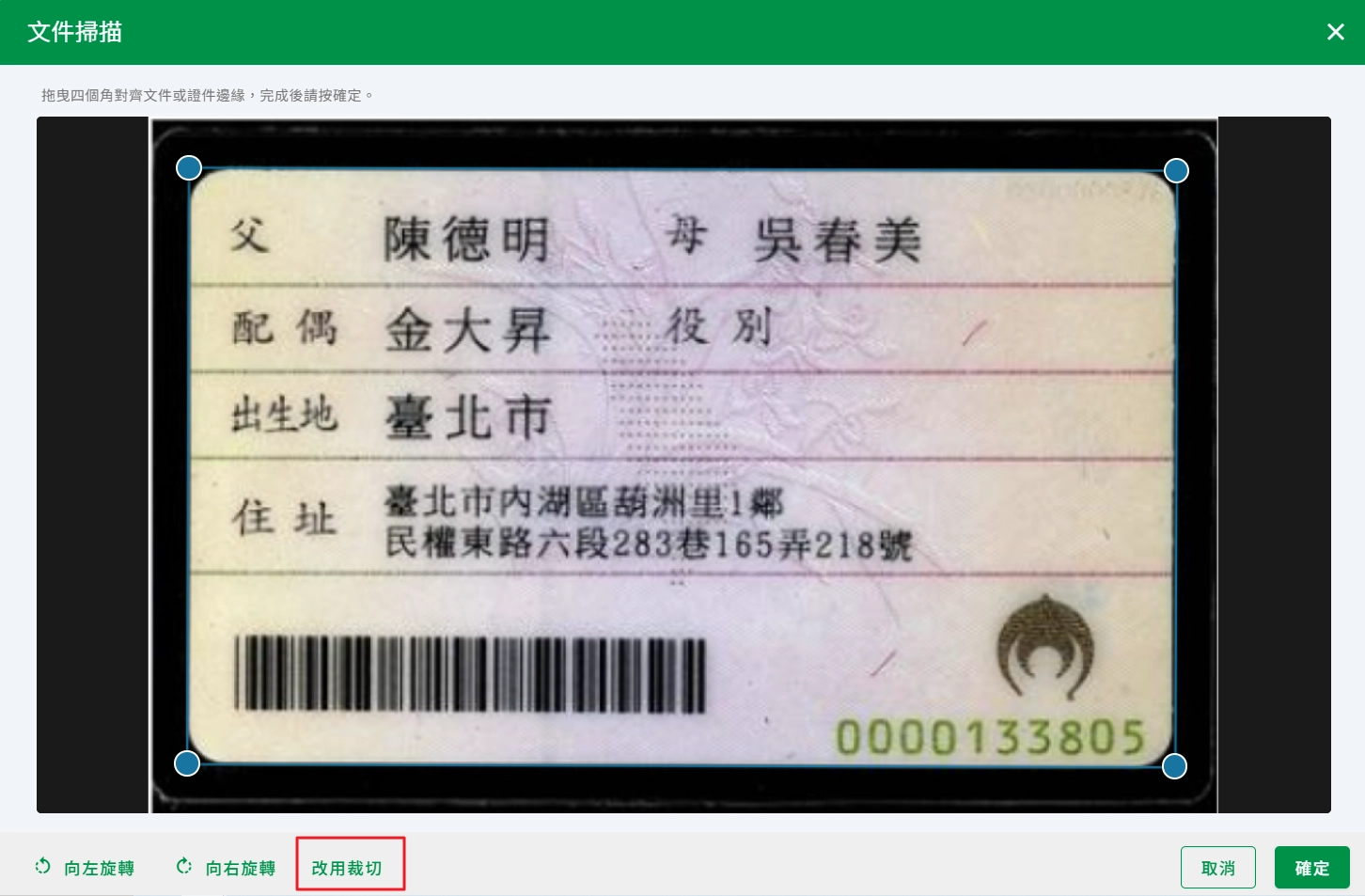
簽署文件時,圖片欄位完成上傳後,系統會自動偵測圖片內容;若為文件或證件,將自動進行框選。您也可使用裁切功能,自行調整圖片範圍。
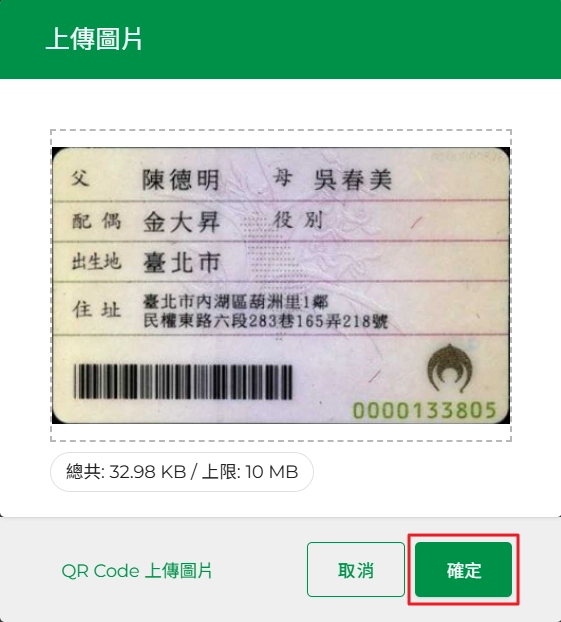
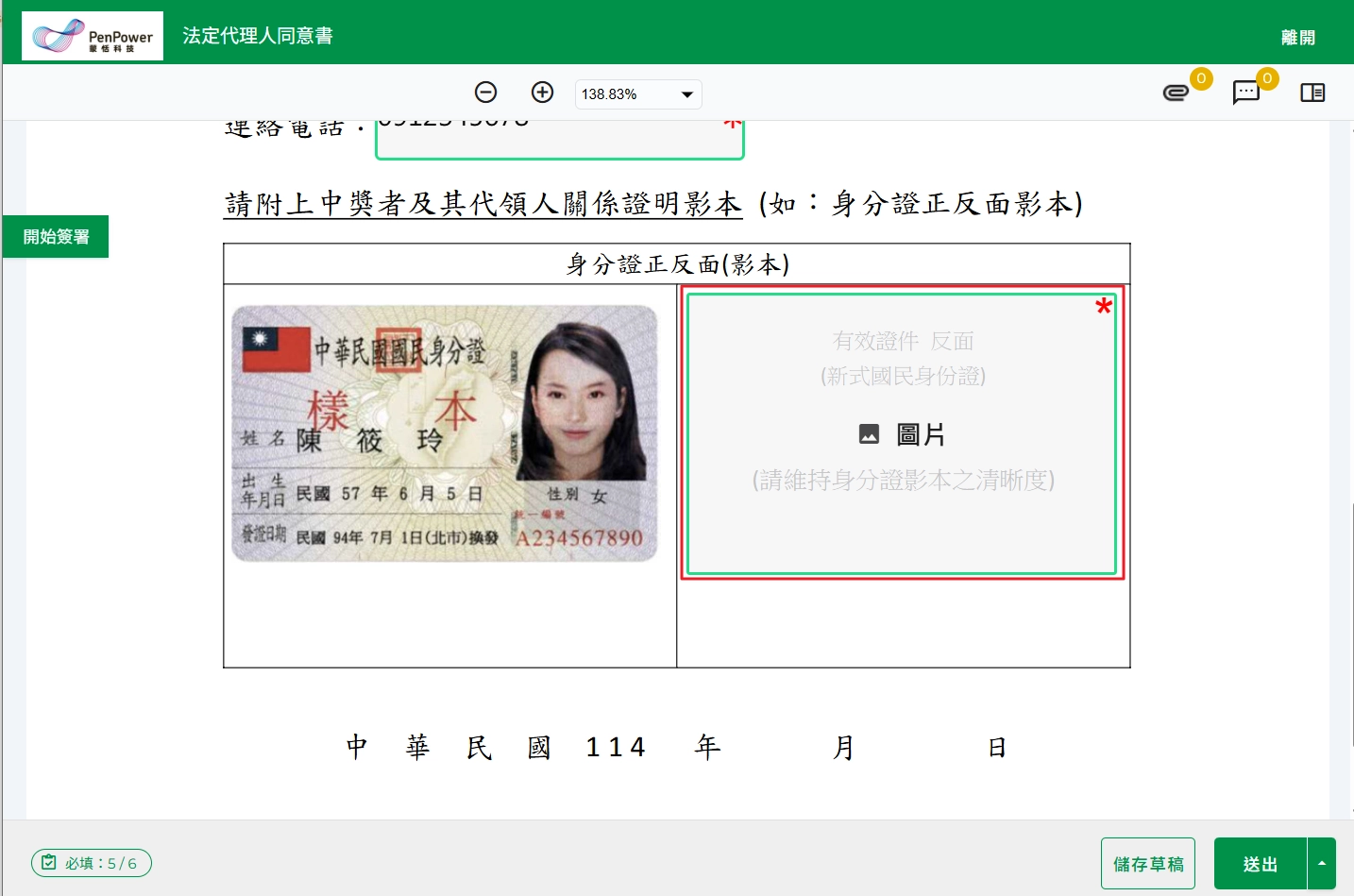
- 簽署文件時,點擊圖片欄位,使用手機拍照或從電腦端上傳圖片。
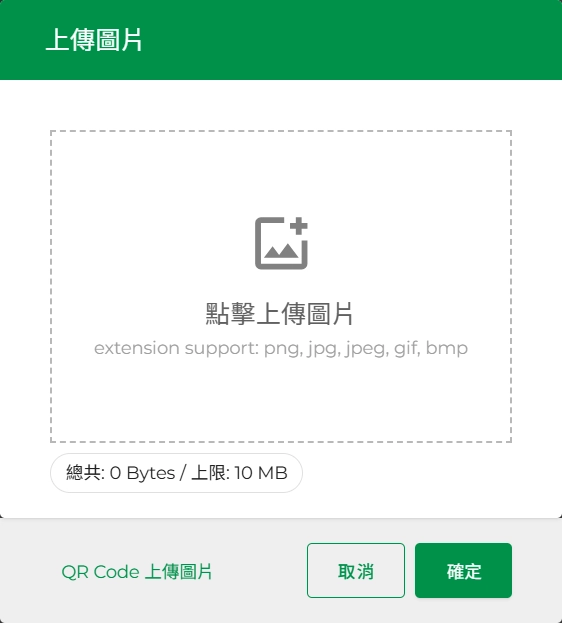
- 若偵測到文件或證件,系統將自動進行框選;您也可拖曳四個角點,微調至對齊文件或證件邊緣,完成後請點擊【確定】。
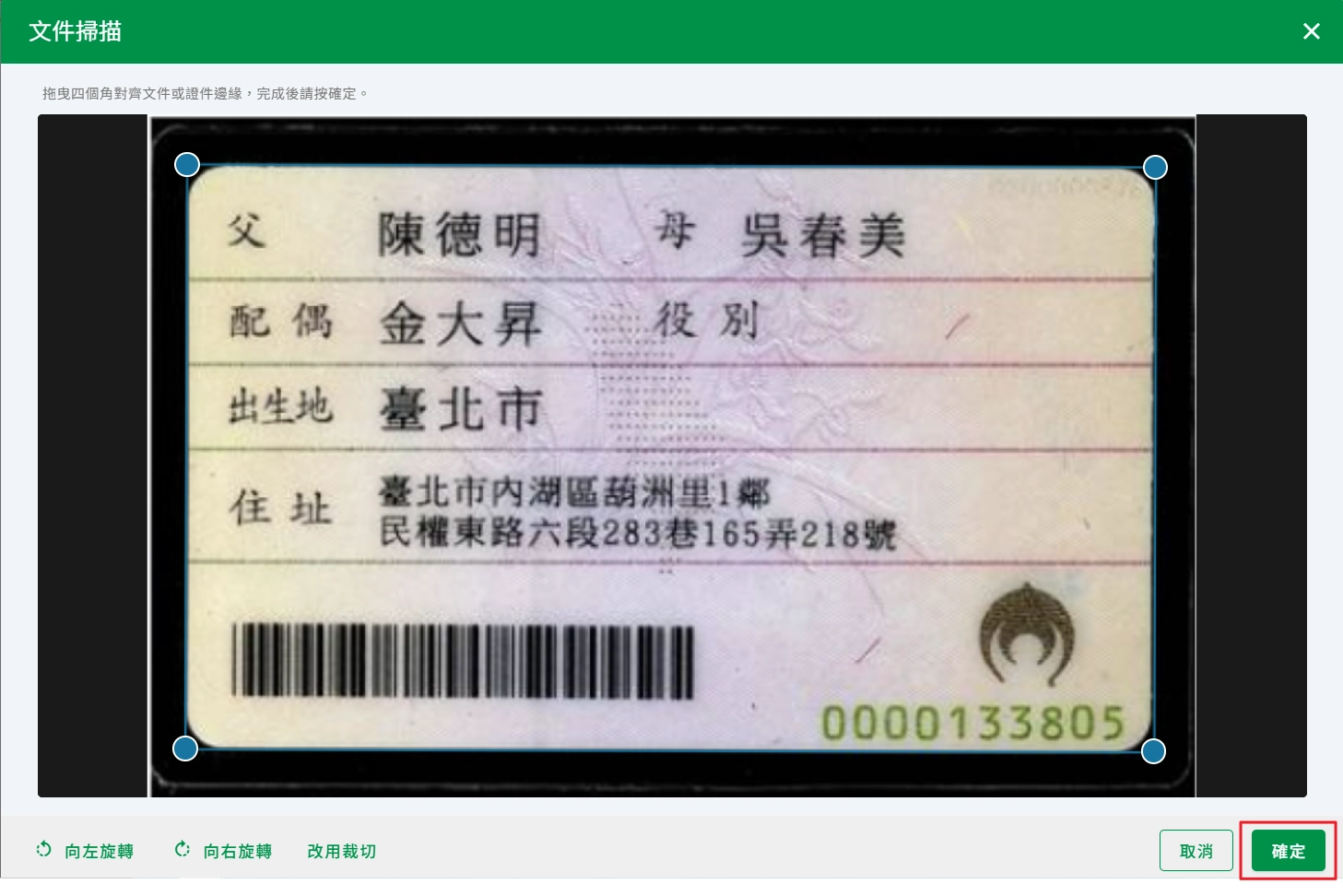
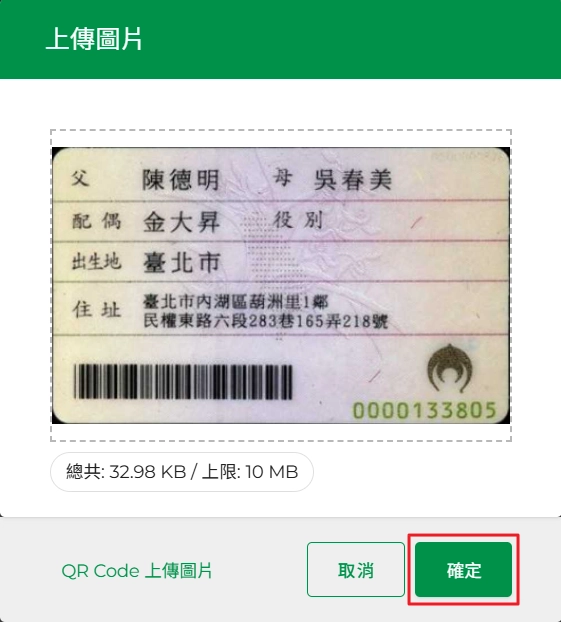
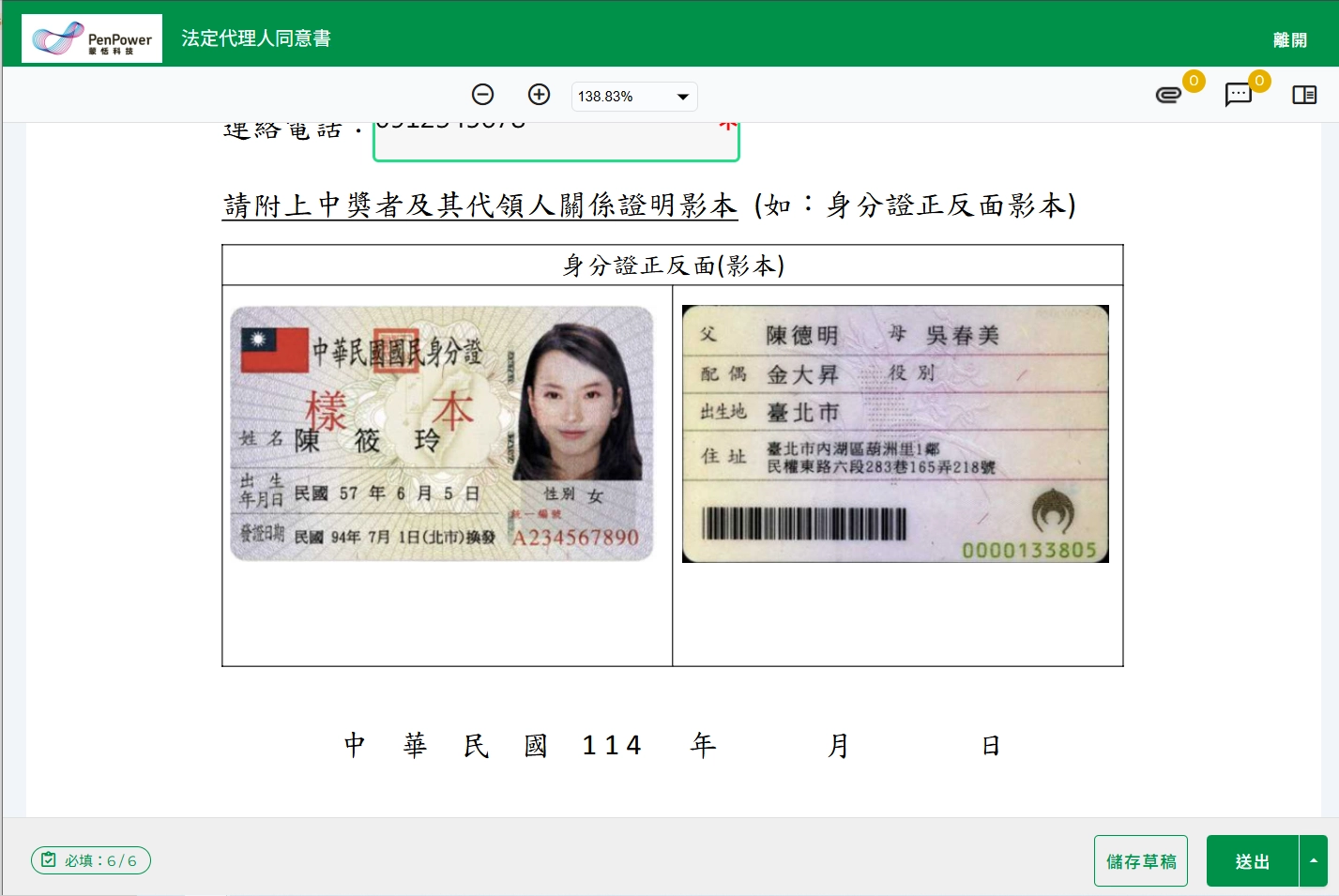
- 圖片上傳後,您也可以點擊【改用裁切】按鈕,自行調整圖片範圍。
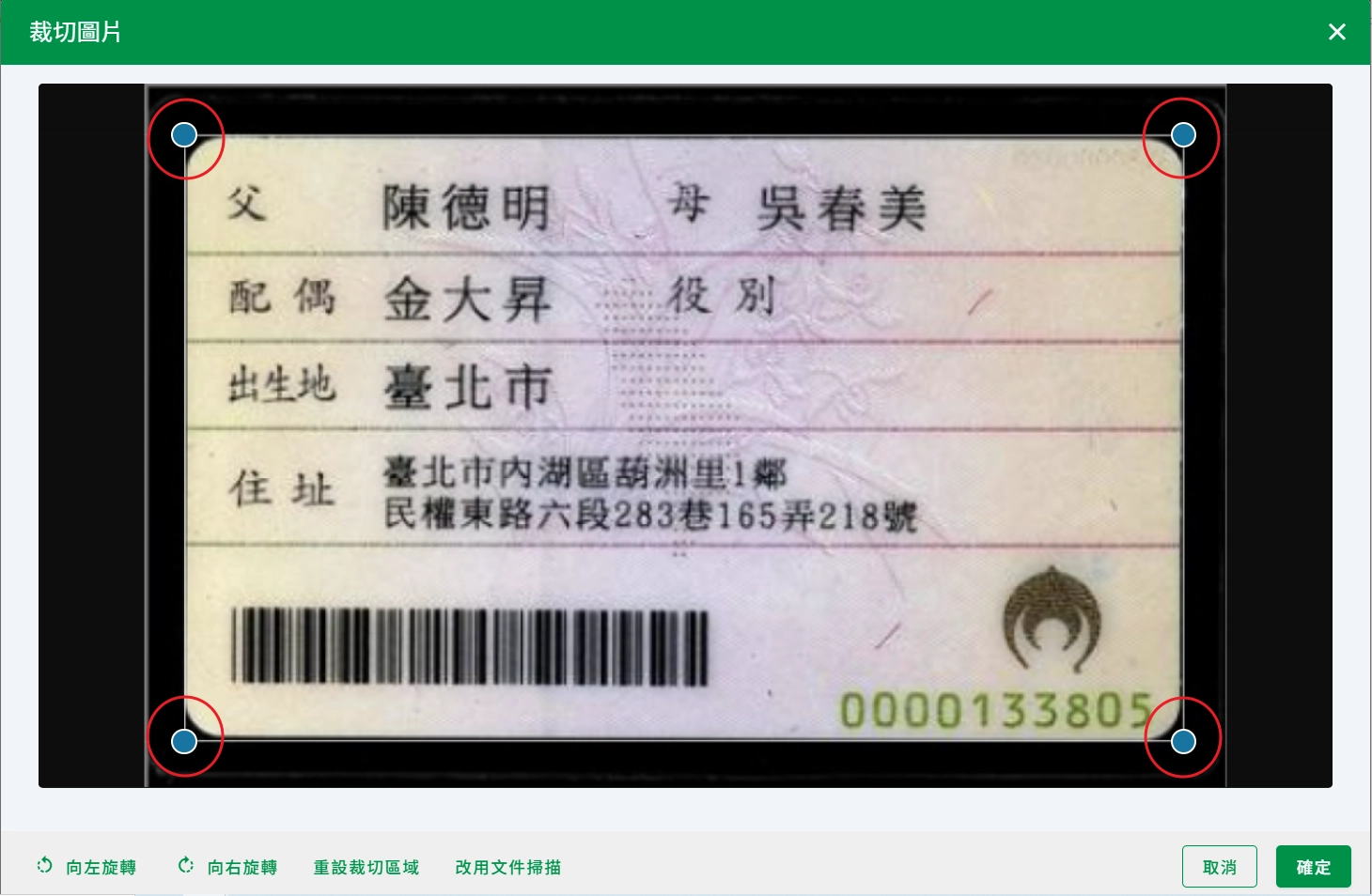
- 進入裁切畫面後,可拖曳四個角點,選取欲裁切的範圍。
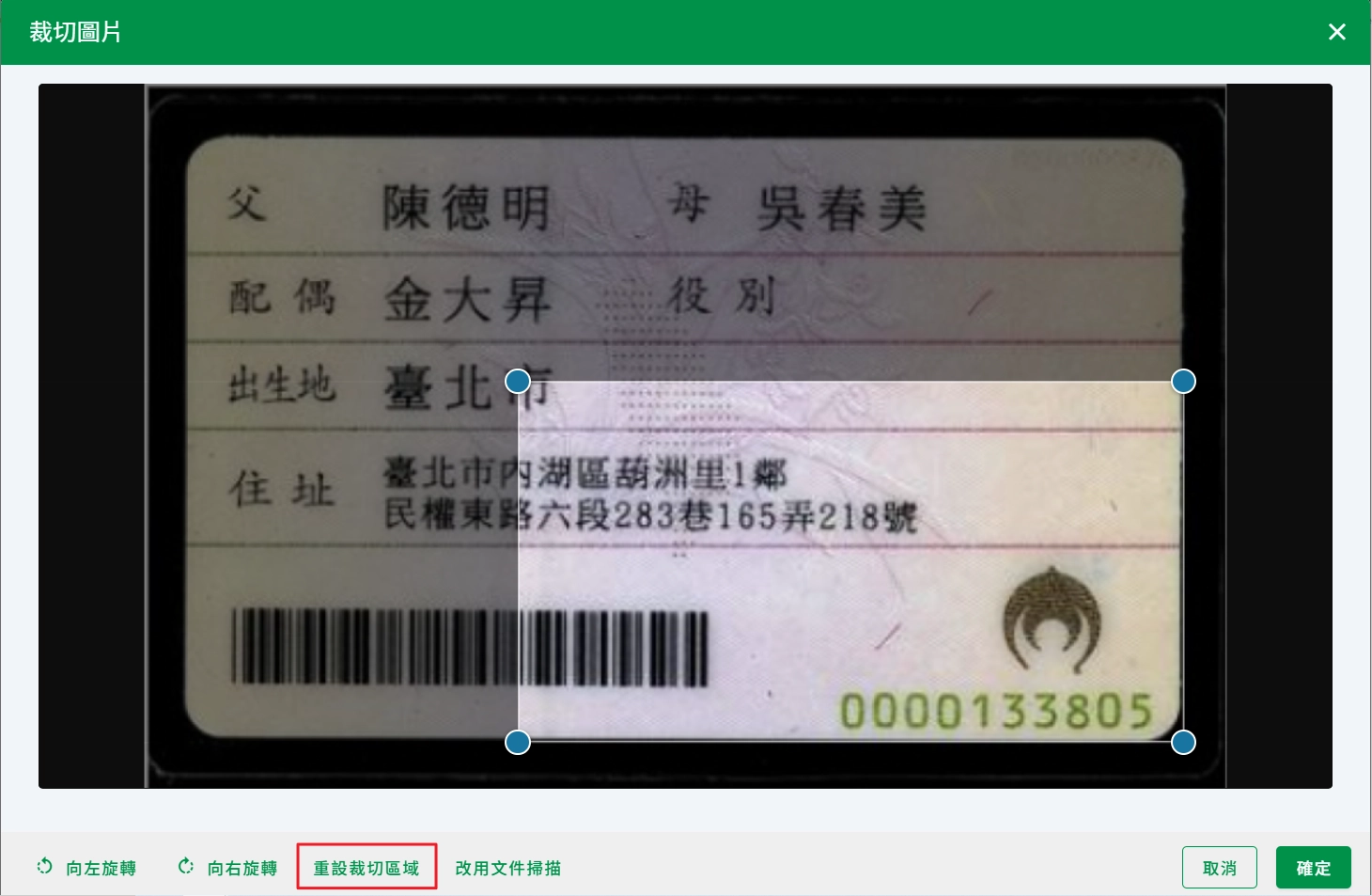
- 若需恢復原始設定,可點擊【重設裁切區域】按鈕,將裁切範圍還原為初始狀態。
- 完成設定後,請點擊【確定】按鈕。